Kostenloser Offline-PDF-Editor für Windows
EPDF öffnet ein PDF auf Ihrem Computer, lässt Sie Text anklicken und ändern, fügt Notizen und Bilder hinzu und liest Scans mit OCR. Kein Konto, kein Upload, und es funktioniert ohne Internet.
EPDF für Windows herunterladen
Kostenlos. Wählen Sie auf GitHub Releases das Installationsprogramm oder die portable Datei.
Installer Setup.exe
Installiert EPDF und kann sich auf Wunsch von GitHub aktualisieren.
Von GitHub herunterladenPortable Portable.exe
Läuft ohne Installation. Auf einem USB-Stick oder in einem Ordner.
Von GitHub herunterladen
- Preis
- Kostenlos, kein Konto
- System
- Windows 10 oder 11, 64-Bit
- Downloadgröße
- Etwa 150 MB (OCR-Modelle enthalten)
- Internet
- Für Bearbeitung und OCR nicht nötig
- App-Sprache
- Türkisch und Englisch
- OCR-Sprachen
- Türkisch, Englisch, Portugiesisch
Quellcode auf GitHub · Brauchen Sie stattdessen schnelle Hilfe im Browser? Probieren Sie den Online-PDF-Editor.
EPDF in Aktion
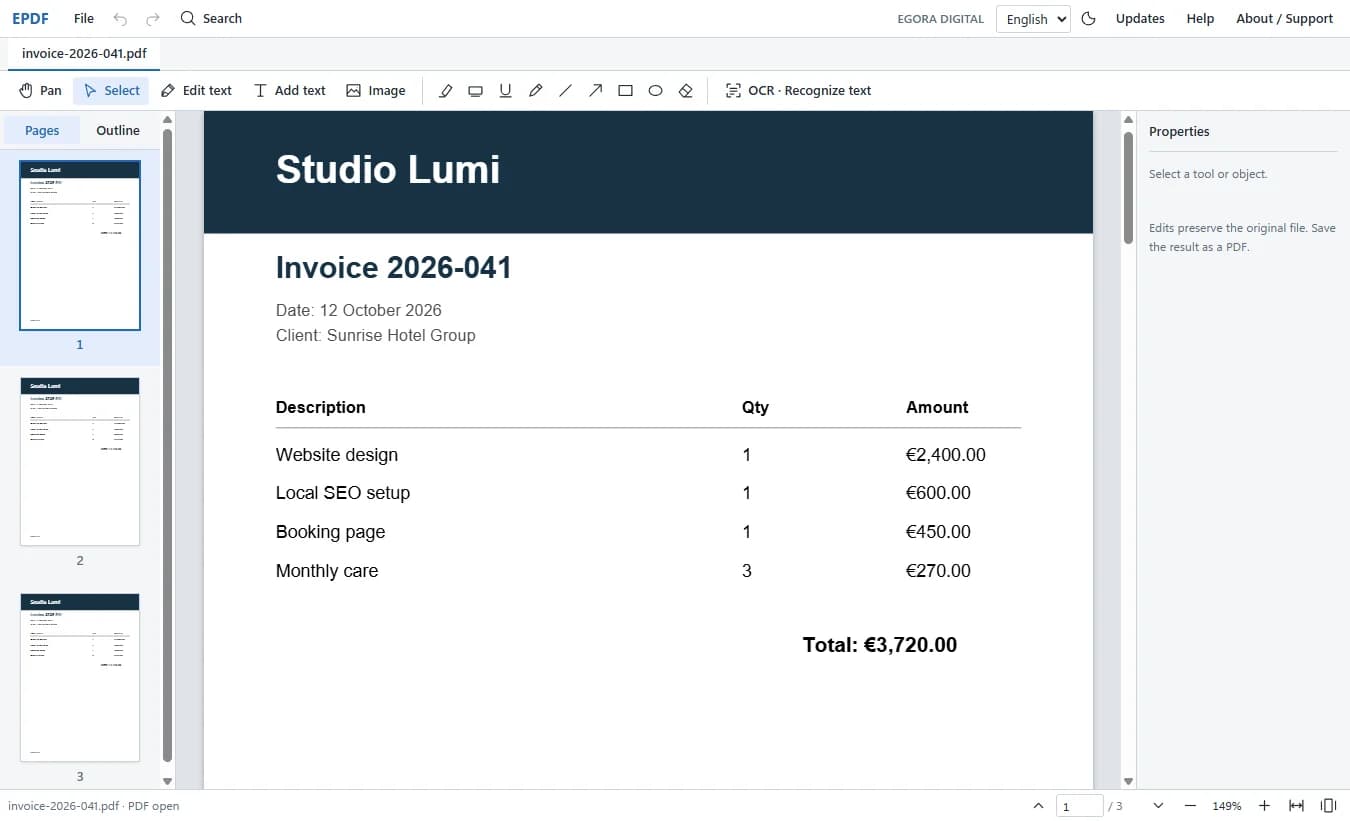
Ein in EPDF geöffnetes PDF mit Seitenvorschau und den Bearbeitungswerkzeugen darüber 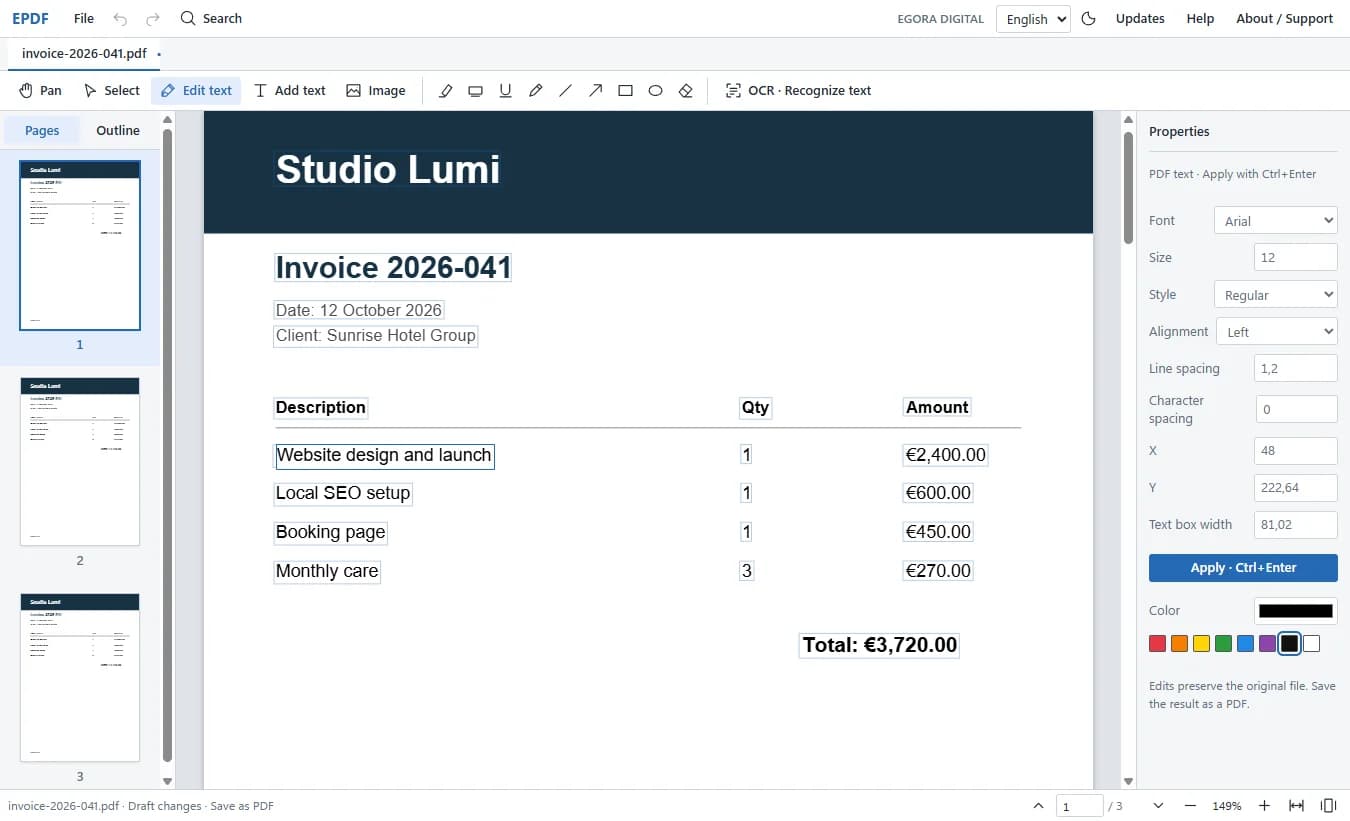
Eine vorhandene Textzeile bearbeiten, mit Schrift-, Größen-, Farb- und Positionsreglern rechts 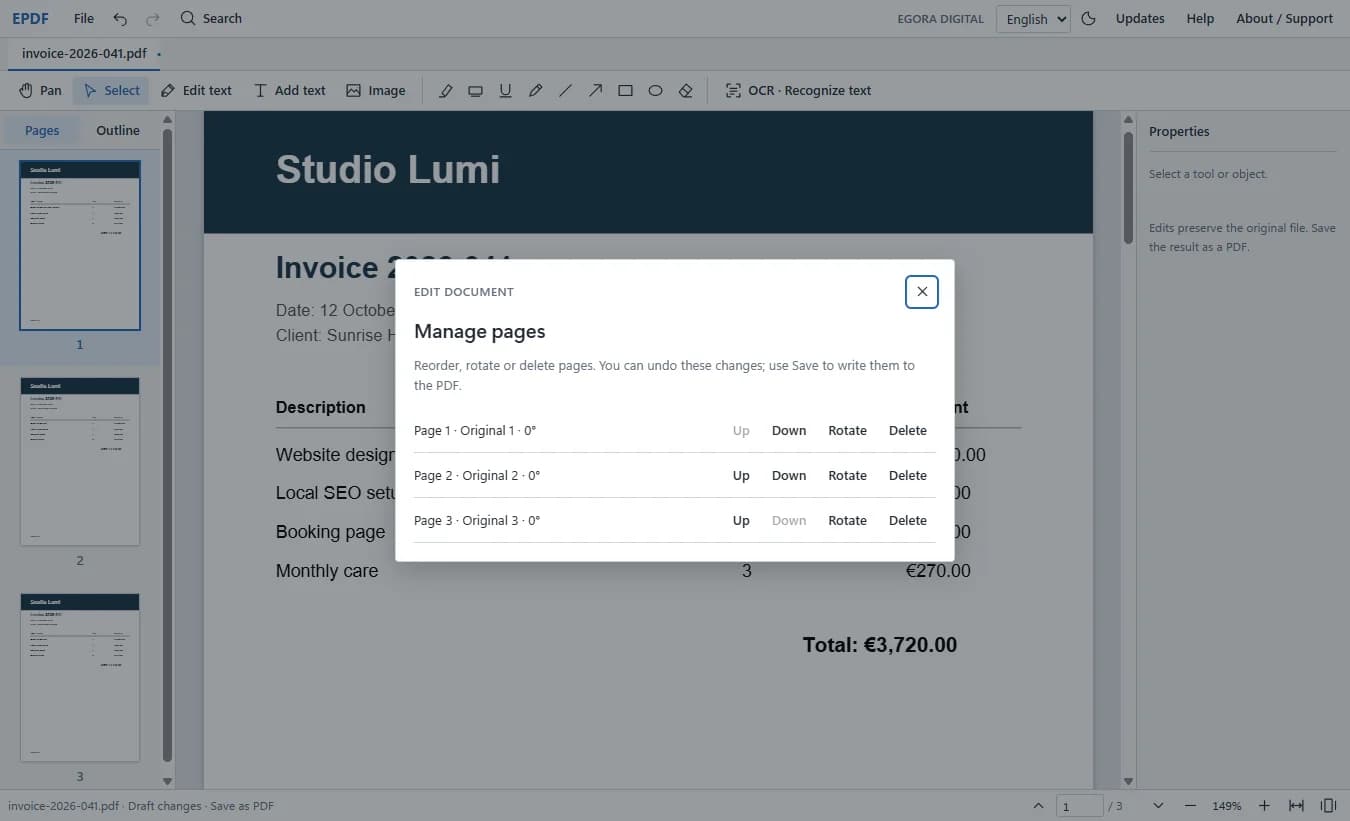
Seiten verwalten: neu ordnen, drehen oder löschen, jede Änderung lässt sich rückgängig machen
Was es ist
Ein PDF-Editor, der auf Ihrem Computer bleibt
EPDF ist ein kostenloser PDF-Editor für Windows von EGORA Digital. Er öffnet ein PDF von Ihrem Computer, lässt Sie eine Textzeile anklicken und ändern, eigenen Text und Bilder hinzufügen, Seiten markieren sowie Seiten neu ordnen, drehen oder löschen. Das Ergebnis speichern Sie als neues PDF; die Originaldatei bleibt, wie sie war.
Er liest auch gescannte PDFs. Die OCR-Modelle für Türkisch, Englisch und Portugiesisch stecken in der App, daher braucht die Erkennung einer gescannten Seite kein Internet, auch nicht beim ersten Mal. Sie können einen Scan durchsuchbar machen oder eine Zeile eines Scans ändern, während der Rest der Seite genau so bleibt, wie er gescannt wurde.
Anders als ein Online-PDF-Editor wird nichts hochgeladen: Ihre PDFs werden auf Ihrem eigenen Computer geöffnet und gespeichert. Die App geht nur online, wenn Sie sie bitten, auf GitHub nach einer neueren Version zu suchen.
So funktioniert es
Vom Download zum bearbeiteten PDF in vier Schritten
- 01
Herunterladen
Wählen Sie auf GitHub Releases das Installationsprogramm (Setup) oder die portable Version. Beide sind für 64-Bit-Windows 10 und 11.
- 02
Installieren oder starten
Führen Sie das Setup aus und folgen Sie den Hinweisen, oder öffnen Sie die portable Datei sofort ohne Installation.
- 03
PDF öffnen
Nutzen Sie Datei → Öffnen, ziehen Sie ein PDF ins Fenster oder lassen Sie EPDF PDF-Dateien aus Windows öffnen.
- 04
Bearbeiten und speichern
Wählen Sie Text bearbeiten, klicken Sie eine Zeile an und tippen Sie, übernehmen Sie mit Strg+Enter und speichern Sie das Ergebnis als PDF.
Anwendungen
Wofür man es nutzt
Ein PDF ohne Quelldatei korrigieren.
Ändern Sie ein Datum, einen Namen oder einen Preis in einer Rechnung oder einem Formular, wenn Sie das Originaldokument nicht mehr haben.
Mit Scans arbeiten.
Starten Sie OCR, um einen Scan zu durchsuchen, Text daraus zu kopieren oder eine Zeile zu ändern, der Rest der Seite bleibt wie gescannt.
Dokumente markieren.
Heben Sie in Lernmaterial und Korrekturabzügen hervor, unterstreichen Sie, zeichnen Sie Pfeile und Formen oder fügen Sie Notizen hinzu.
Vor dem Versand aufräumen.
Ordnen Sie Seiten neu, drehen oder löschen Sie sie, damit die Datei in der richtigen Reihenfolge gelesen wird.
Private Dokumente.
Bearbeiten Sie Verträge und Ausweiskopien, ohne sie auf irgendeine Website hochzuladen.
Warum dieses Tool
- OfflinePDF-Bearbeitung und OCR laufen auf Ihrem PC. Die OCR-Sprachmodelle sind enthalten.
- KostenlosKein Konto, keine Testphase, kein Wasserzeichen auf Ihren PDFs.
- Echte TextbearbeitungKlicken Sie vorhandenen Text an und ändern Sie ihn, mit Schriftart, Größe, Farbe und Position.
- Scan-tauglichDurchsuchbare PDFs aus Scans und Zeilenbearbeitungen, die den Scan drumherum erhalten.
Gut zu wissen
Was EPDF noch nicht kann
Nur Windows.
Die aktuelle Version ist für 64-Bit-Windows 10 und 11. Es gibt keine Version für Mac, Linux oder Smartphones.
Textbearbeitung.
Die direkte Bearbeitung funktioniert noch nicht für Text in Form-XObjects, gespiegelten oder verzerrten Text und vertikalen Text. Langer Text fließt nicht von selbst um: Prüfen Sie Überlappungen in der Vorschau.
Schriftarten.
Die im PDF eingebettete Schrift lässt sich nicht immer wiederverwenden, daher wird bearbeiteter Text in einer passenden Windows-Schrift gesetzt.
Geschützte PDFs.
Passwortgeschützte PDFs lassen sich noch nicht öffnen.
Bilder.
Die Bildwerkzeuge arbeiten mit Bildern, die Sie in EPDF hinzufügen. Die ursprünglich eingebetteten Bilder einzeln zu ersetzen wird nicht unterstützt.
OCR.
OCR ist für gedruckten Text auf hellem Papier gedacht. Für Handschrift gibt es kein Modell, und ein seitlich liegender Scan muss zuerst unter Seiten gedreht werden. Text mit geringer Sicherheit wird zur Prüfung hervorgehoben, nicht automatisch ersetzt.
Sprachen.
Die App-Oberfläche gibt es auf Türkisch und Englisch. OCR deckt Türkisch, Englisch und Portugiesisch ab.
Windows-Warnung.
EPDF ist eine neue, unabhängige App, daher zeigt Windows beim ersten Start möglicherweise einen SmartScreen-Hinweis. Laden Sie sie nur von der hier verlinkten GitHub-Release-Seite herunter.
Fragen
EPDF ist eines der kostenlosen Tools von EGORA Digital, einem kleinen Webstudio. Wenn Ihr Unternehmen noch PDFs verschickt, wo eine klare Webseite besser funktionieren würde, Speisekarten, Preislisten, Broschüren, genau das bauen wir.